Araç · Ücretsiz · Kayıt yok
En-boy oranı ve kırpma önizleme
16:9 kaydınızın 9:16, 4:5, 1:1 ve 3:4'te nasıl kırpılacağını görün, kadrajı ayarlayın.
- Tarayıcıda çalışır
- 9:16 · 4:5 · 1:1
Ayrıntılar
Yatay çektiğiniz bir video Reels'te, akışta ya da kare gönderide nasıl görünecek? Görselinizi veya videonuzu açın, 9:16, 4:5, 3:4 ya da 1:1 kadrajı sürükleyerek yerleştirin, kırpılmış kareyi ve kırpma çerçevesini indirin. Dosyanız hiçbir sunucuya yüklenmez.
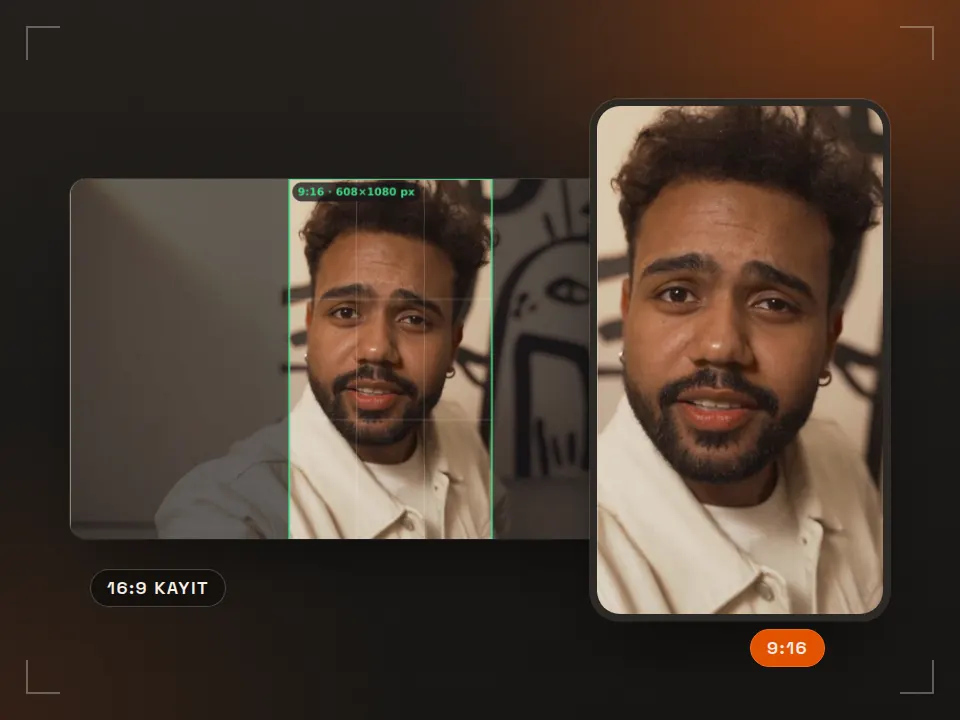
Kırpma çerçevesi, kaynak çözünürlüğünüzde şeffaf bir PNG'dir; kurgu programında videonun üstüne koyup aynı kadrajı korursunuz. Çerçevenin koyu alanında küçük bir Rast Creative imzası yer alır.
Küçük önizlemeler seçtiğiniz kadrajın merkezini korur. Tıklayınca o orana geçersiniz.
- Dosyanızı açın. JPG, PNG, WebP görsel ya da MP4, MOV, WebM video. Dosya seçmezseniz örnek bir 16:9 kare gösterilir.
- Oranı seçin, kadrajı sürükleyin. Parlak alan kalan kısımdır. Yakınlaştırma ile daha sıkı kırpın; bilgisayarda ok tuşları da çalışır.
- Kontrol edin, indirin. Çözünürlük uyarısına bakın; kırpılmış kareyi, kırpma çerçevesini ya da FFmpeg satırını alın.
Bu aracı sitene göm
Önizle ↗Blog, ders sayfası ya da kaynak listeniz için ücretsiz. Kodu yapıştırın; araç ziyaretçinizin tarayıcısında çalışır, çerçevede takip kodu yoktur.
Çerçevenin altındaki atıf satırı: Araç: Rast Creative Studio
Ölçüler
16:9 kayıttan hangi oran ne kadar kalır?
| Hedef | 1920×1080'den | 3840×2160'tan | Kalan alan | Nerede? |
|---|---|---|---|---|
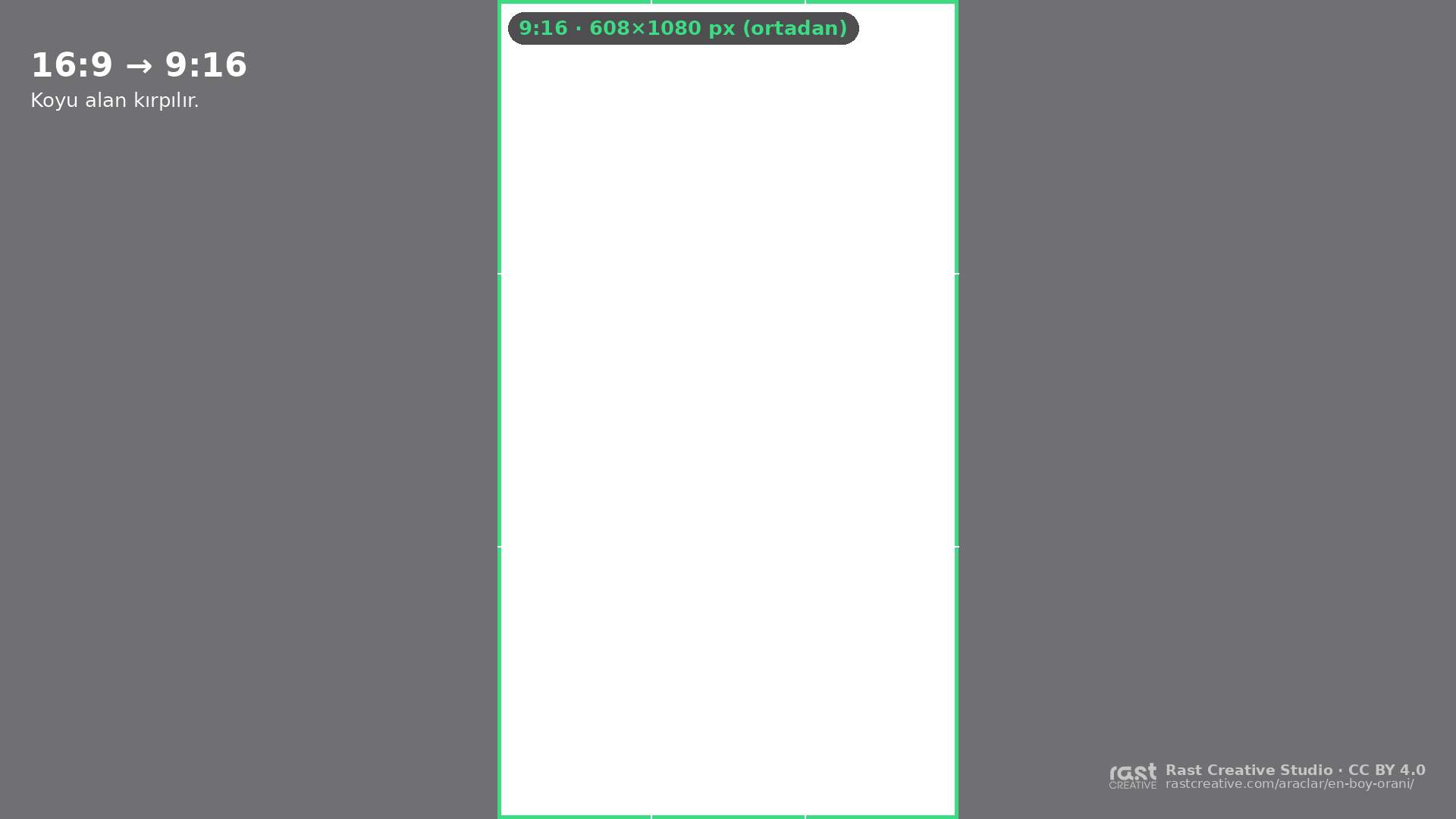
| 9:16 | 608×1080 | 1215×2160 | %32 | Reels, TikTok, Shorts, Story |
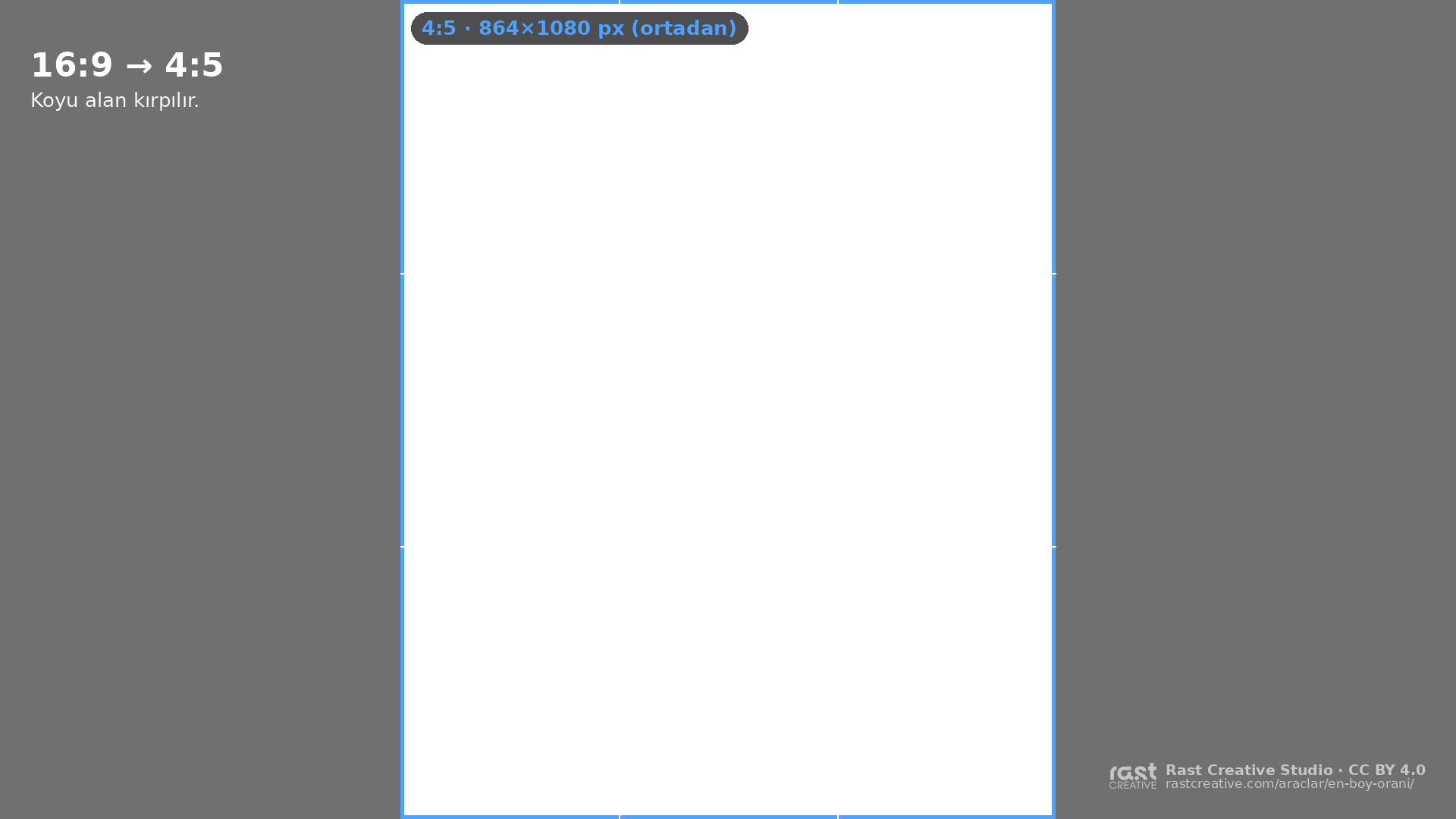
| 4:5 | 864×1080 | 1728×2160 | %45 | Instagram/Facebook akış gönderisi |
| 3:4 | 810×1080 | 1620×2160 | %42 | Instagram profil ızgarası, 3:4 gönderi |
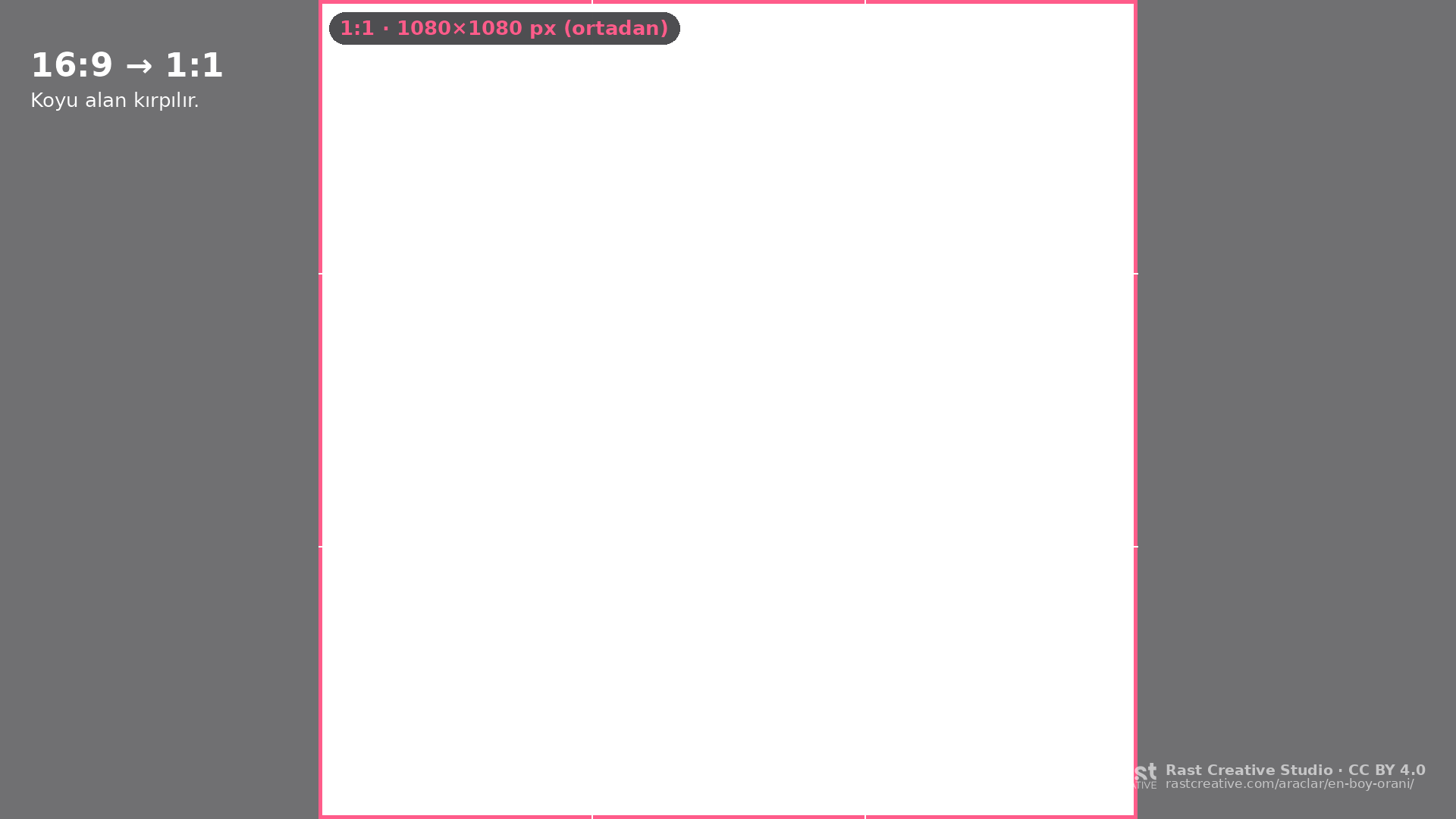
| 1:1 | 1080×1080 | 2160×2160 | %56 | Kare gönderi, LinkedIn, reklam |
| 4:3 | 1440×1080 | 2880×2160 | %75 | Eski ekranlar, bazı sunumlar |
- Çift yayın planlıyorsanız 4K çekin. 4K'dan alınan 9:16 şerit (1215×2160) 1080×1920 teslim için yeterli; 1080p'den alınan şerit büyütülmek zorunda.
- Konuyu merkeze yakın tutun. 9:16'da 16:9 karenin yalnızca orta üçte biri kalır; iki kişilik röportajda kişilerden biri dışarıda kalır.
- Yazıyı sonradan ekleyin. Yatay kurguya gömülü başlıklar kırpmada kesilir; dikey versiyonda metni ayrıca yerleştirin ve güvenli alan kontrolü ile arayüz altında kalmadığını görün.
- Teslim ayarları: dikey video için 1080×1920, akış için 1080×1350. Codec ve bitrate için video export ayarları rehberine bakın.
İndir · CC BY 4.0
Şeffaf kırpma maskeleri (16:9, 1920×1080)
Kurgu programınızda 16:9 zaman çizelgesinin en üst katmanına koyun; koyu alan kırpmada kaybolur. 4K projede %200 ölçekleyin. CC BY 4.0: ticari işlerde de kullanabilirsiniz, tek şart atıf (“Rast Creative Studio — rastcreative.com”).


SSS
Sık sorulan sorular
16:9 bir videoyu 9:16'ya kırpınca ne kadarı kalır?
1920×1080 bir karede 9:16 kırpma 608×1080 piksellik dikey bir şerit bırakır; görüntünün yaklaşık üçte biri (%32) kalır, kalan kısım kenarlardan atılır. 4:5'te 864×1080 (%45), 1:1'de 1080×1080 (%56) kalır.
Full HD çekimden dikey video yaparsam kalite düşer mi?
Evet, belirgin biçimde. 1080p yatay kayıttan alınan 9:16 şerit 608×1080 pikseldir; 1080×1920'ye büyütülünce yaklaşık 1,8 kat ölçeklenir ve yumuşar. Aynı içerik hem yatay hem dikey yayınlanacaksa 4K (3840×2160) çekin: 9:16 şerit 1215×2160 olur ve 1080×1920'ye küçültülerek temiz kalır.
Videom bir sunucuya yükleniyor mu?
Hayır. Dosya yalnızca tarayıcınızda açılır, kırpma önizlemesi ve indirilen PNG'ler de tarayıcınızda oluşturulur. Hiçbir sunucuya gönderilmez, sayfada üçüncü taraf takip kodu yoktur.
Aracın verdiği FFmpeg satırını nasıl kullanırım?
Terminalde videonun bulunduğu klasöre geçip satırı çalıştırın; girdi.mp4 yerine kendi dosya adınızı yazın. crop filtresi seçtiğiniz kadrajı keser, scale filtresi hedef çözünürlüğe (ör. 1080×1920) getirir, ses olduğu gibi kopyalanır. Kurgu programında aynı sonucu sekans ayarını 1080×1920 yapıp klibi konumlandırarak da alabilirsiniz.
Kırpma çerçevesi PNG'sini nerede kullanırım?
Şeffaf PNG'yi Premiere Pro, DaVinci Resolve, Final Cut ya da CapCut'ta 16:9 zaman çizelgenizin en üst katmanına koyun. Koyu alan dikey kırpmada kaybolacak kısımdır; çekimde ya da kurguda önemli şeyleri parlak alanın içinde tutun. Dışa aktarmadan önce katmanı kapatın.
Hareketli konu varsa tek bir kırpma yeterli mi?
Çoğu zaman hayır. Konu kadrajda yürüyorsa kurgu programında kırpma konumunu anahtar karelerle (keyframe) taşıyın ya da Premiere Pro'daki Auto Reframe, DaVinci Resolve'daki Smart Reframe gibi otomatik takip özelliklerini kullanın. Bu araç tek kare ya da sabit kadraj için hızlı kontrol sağlar.
Bu aracı sitende kullan / kaynak göster
Bir yazıda, eğitimde ya da kaynak listesinde bu sayfaya yer vermek isterseniz aşağıdaki bağlantıyı kopyalayabilirsiniz. İndirilen şablonları kullanırken atıf satırı: “Kırpma maskesi: Rast Creative Studio — rastcreative.com”.
Görünümü: Kırpma maskesi şablonu: Rast Creative Studio, CC BY 4.0 lisansıyla
Kaynaklar ve notlar
Kırpma ölçüleri matematiksel hesaptır (yaklaşık değil). Platform oranları şu kaynaklardan:
- Instagram Yardım Merkezi, “Reel size & aspect ratios on Instagram”: Reels 1,91:1 ile 9:16 arasında yüklenebilir, en düşük 720 px (erişim 30.10.2026). help.instagram.com
- Meta Ads Guide, Instagram akış ve Reels reklam ölçüleri: akışta 1:1 ve 4:5, Reels/Story'de 9:16 (erişim 30.10.2026). facebook.com/business/ads-guide
- Instagram profil ızgarasının 1:1'den 3:4'e geçişi: Adam Mosseri'nin Ocak 2025 duyurusu, haberi: Gadgets360 (erişim 30.10.2026). gadgets360.com
- YouTube Yardım, “Add video thumbnails”: videolar için 16:9 önerisi (erişim 30.10.2026). support.google.com
- FFmpeg Filters Documentation, crop ve scale filtreleri. ffmpeg.org
Son kontrol: 30 Ekim 2026. Platform adları sahiplerinin ticari markalarıdır; bu araç hiçbir platformla bağlantılı değildir ve logolarını kullanmaz. Arayüz çizimleri temsilidir, değerler cihaza ve uygulama sürümüne göre değişebilir.
Diğer ücretsiz araçlar
Tümünü gör-
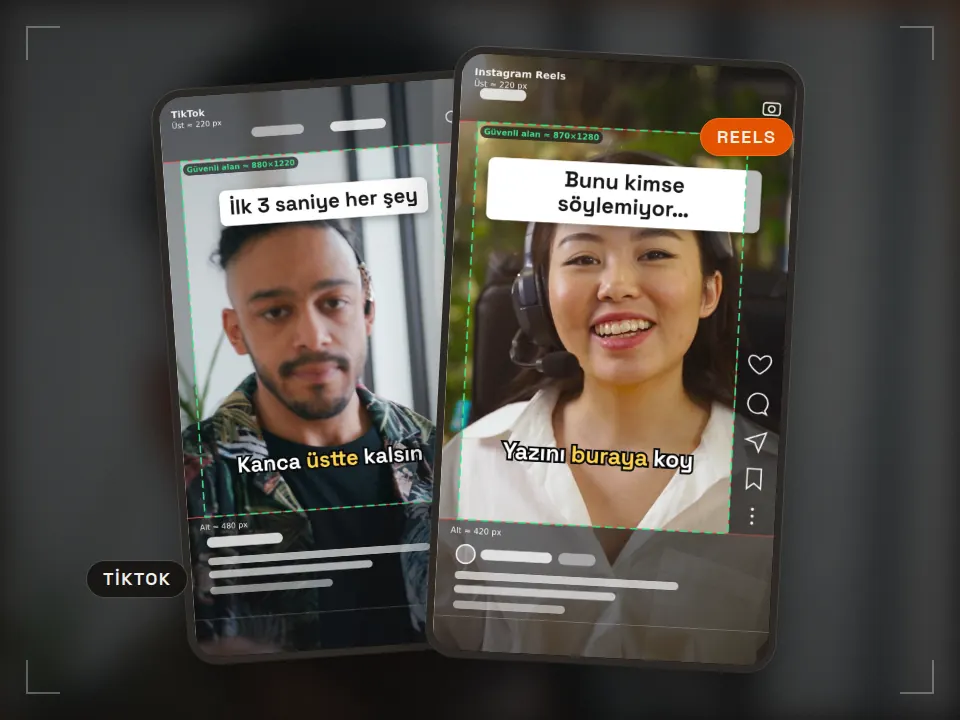 Araç
Araç Güvenli alan kontrolü
Yazınız arayüzün altında kalmasın Tarayıcıda çalışırReels · TikTok · ShortsPNG + ZIP -
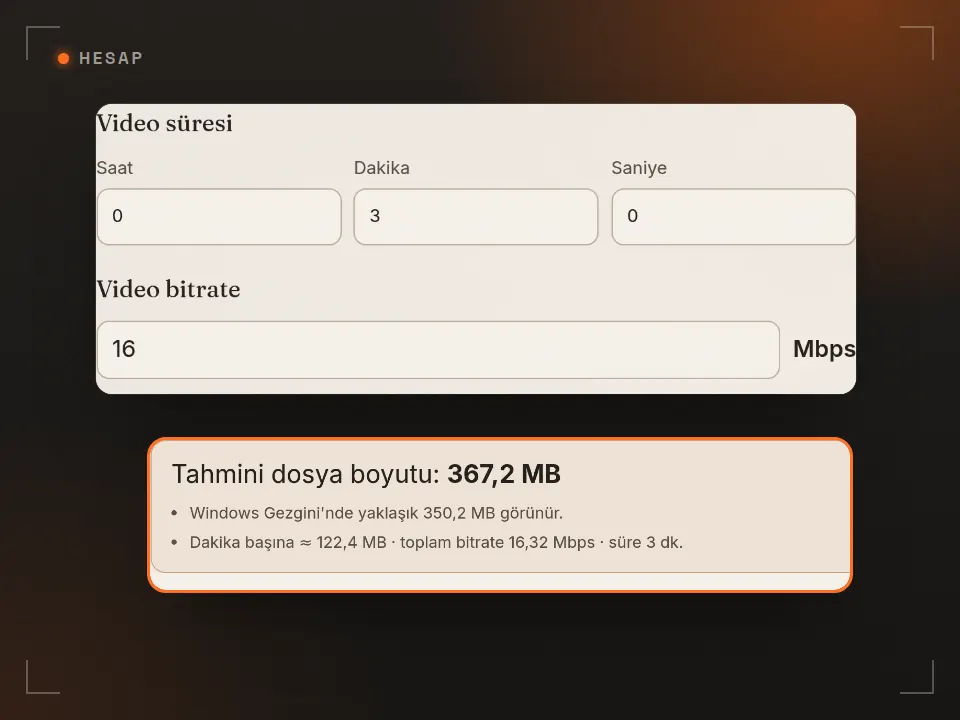 Araç
Araç Bitrate hesaplayıcı
Dosya boyutunu önceden bilin Ne işe yarar? Videonuz kaç MB olacak, WhatsApp'a ya da siteye sığar mı, önceden görün. Tarayıcıda çalışırMB · GB · MbpsFFmpeg komutu -
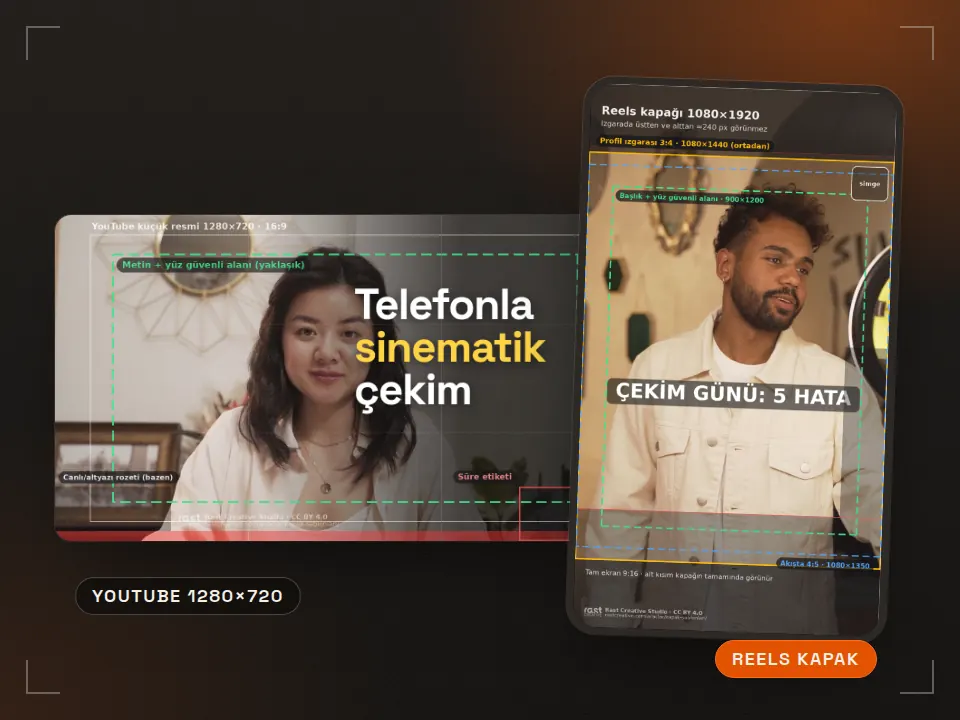 Şablon
 Kapak şablonları
Reels kapağı ve küçük resim PNG · SVG1080×1920 · 1280×720 -
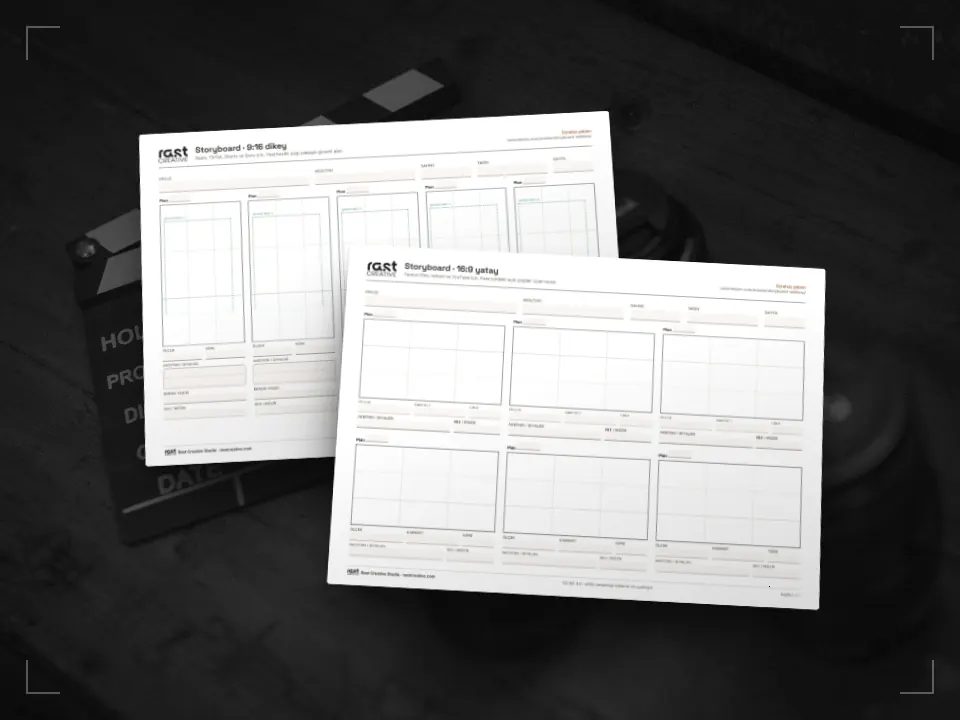 Belge
Belge Storyboard şablonu
Çekimi kare kare planlayın Ne işe yarar? Videoyu çekmeden önce sahne sahne kâğıda dökmek için boş şablon. PDF · Word · Excel16:9 · 9:16
Tek çekimden yatay ve dikey video
Rast Creative Studio, çekimi baştan çoklu format için planlar: yatay film, dikey Reels ve akış kesimleri aynı çekim gününden çıkar. Düzenli içerik için sosyal medya içeriği, tek seferlik işler için video çekimi ve tanıtım filmi sayfalarına bakabilirsiniz.
Görüşelim